
Codex 配置 IDEA MCP
第一步:安装 Node.js
Codex Client 基于 Node.js 运行,因此需要先安装其底层环境。强烈建议安装 LTS(长期支持版本)。
Windows / macOS 快捷安装
- 前往 Node.js 官方网站:https://nodejs.org/
- 在首页点击下载 LTS(Long Term Support) 版本的安装包。
- 双击下载好的文件(
.msi或.pkg),一路点击 “Next”(下一步),保持默认设置直至安装完成即可。
Linux (Ubuntu/Debian) 命令安装
打开终端,按顺序执行以下命令:
|
|
验证安装是否成功
打开你的命令行工具(Windows 用户打开 PowerShell 或 CMD,macOS/Linux 用户打开 Terminal),输入以下命令:
|
|
提示:如果终端返回了类似 v22.x.x 和 18.x.x 的版本号数字,说明 Node.js 环境已经准备就绪
第二步:安装 Codex Client
执行安装命令
在命令行中复制并运行以下命令进行全局安装:
|
|
⚠️ 常见问题排查:
macOS / Linux 用户:如果遇到权限错误(如 Permission denied),请在命令前加上 sudo 提权:sudo npm install -g @openai/codex,然后输入电脑密码。
Windows 用户:如果报错,建议右键点击 PowerShell 并在菜单中选择**“以管理员身份运行”**后再执行安装命令。
验证客户端安装 安装结束后,输入以下命令检查状态:
|
|
如果成功输出版本号,恭喜你,Codex Client 已经安装成功!
第三步:登录与初始化
首次使用 Codex 客户端前,需要进行账号鉴权。\
- 在终端直接输入并按回车运行:
|
|
- 此时,系统通常会自动调用你的默认浏览器并打开一个授权登录页面。
- 在网页中登录你的相关账号并点击允许授权。
- 授权成功后,回到终端,你就可以开始正式使用了。
第四步:安装IDEA客户端
略
第五步:配置IDEA MCP Server
去IDEA 设置里搜索MCP、找到MCP Server 点击enable
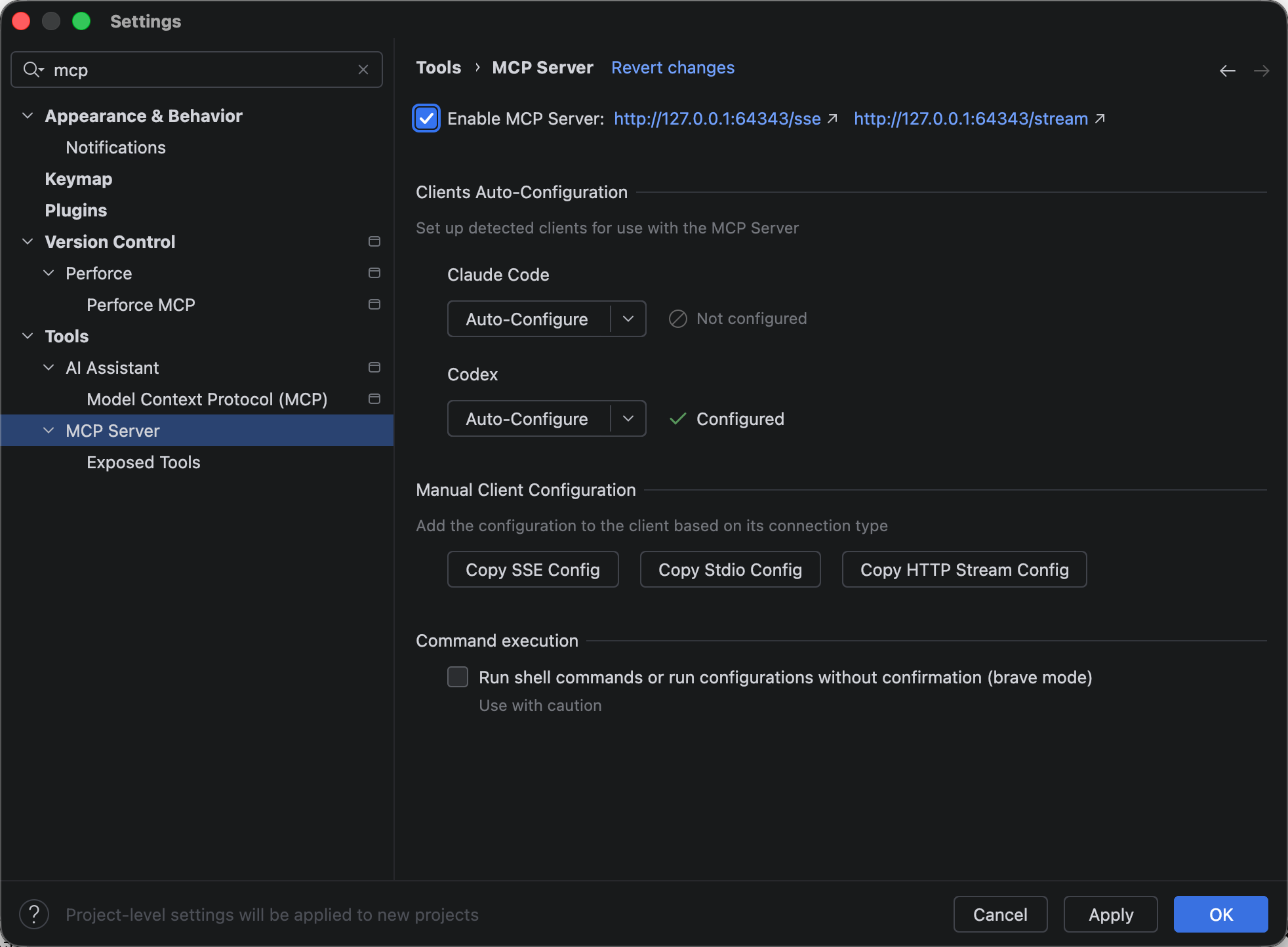 最下面那个含义如下、如果有确认的能很好的使用可以开启,如使用不熟练则不建议开启该命令
Command execution
命令执行设置。
Run shell commands or run configurations without confirmation (brave mode)
允许程序在不再询问你确认的情况下,直接运行 shell 命令或运行配置,也就是所谓的 brave mode / 勇敢模式。
第六步:配置CODEX 中的IDEA MCP 服务
找到你的.codex 下面的config.toml 文件
mac 一般在~/.codex/ 下面
windows 一般在C:\Users\你的用户名.codex\ 下面
在config.toml添加你的stream地址 如下
|
|
第七步:修改AGENTS.md 文件
CODEX 在.codex 文件下新建AGENTS.md 可以指定 其优先使用IDEA MCP 修改和搜索文件具体逻辑可以让AI帮你写